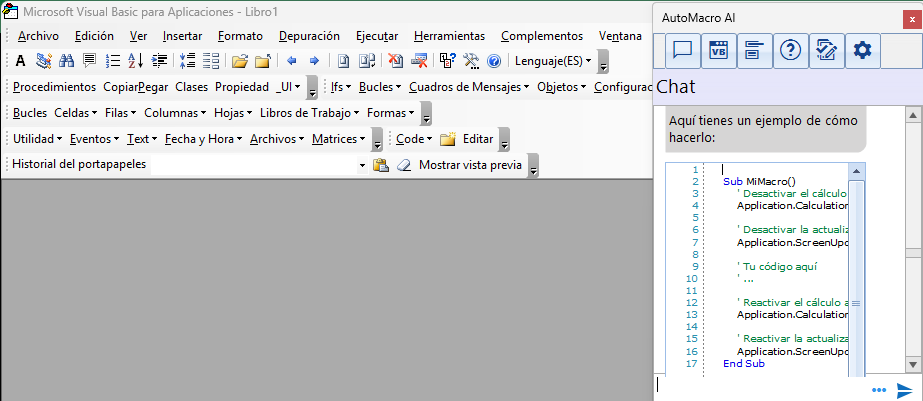
AutoMacro Descargar / Primeros pasos
Acceso en línea
Haga clic aquí para acceder a nuestras herramientas de IA en línea.
Descargar AutoMacro para VBA
¡Importante! Debe descargar la versión de software que coincida con su instalación de Microsoft Office(¡no con su instalación de Windows!). Para comprobar qué versión tiene instalada, siga estas instrucciones. Si instala una versión incorrecta, el complemento no funcionará.
Nota: La versión de 32 bits no dispone actualmente de IA. Estamos trabajando para resolver este problema. Póngase en contacto con nosotros para que le avisemos cuando esté disponible.
Nota: Si compró antes del 27 de octubre de 2022, utilice los instaladores que se encuentran aquí.
Descargar AutoMacro para Excel
AutoMacro para Excel sólo está disponible para el sistema operativo Windows. No es compatible con Excel para MAC ni con Excel Online.
Se requiere Excel 2007 o posterior.
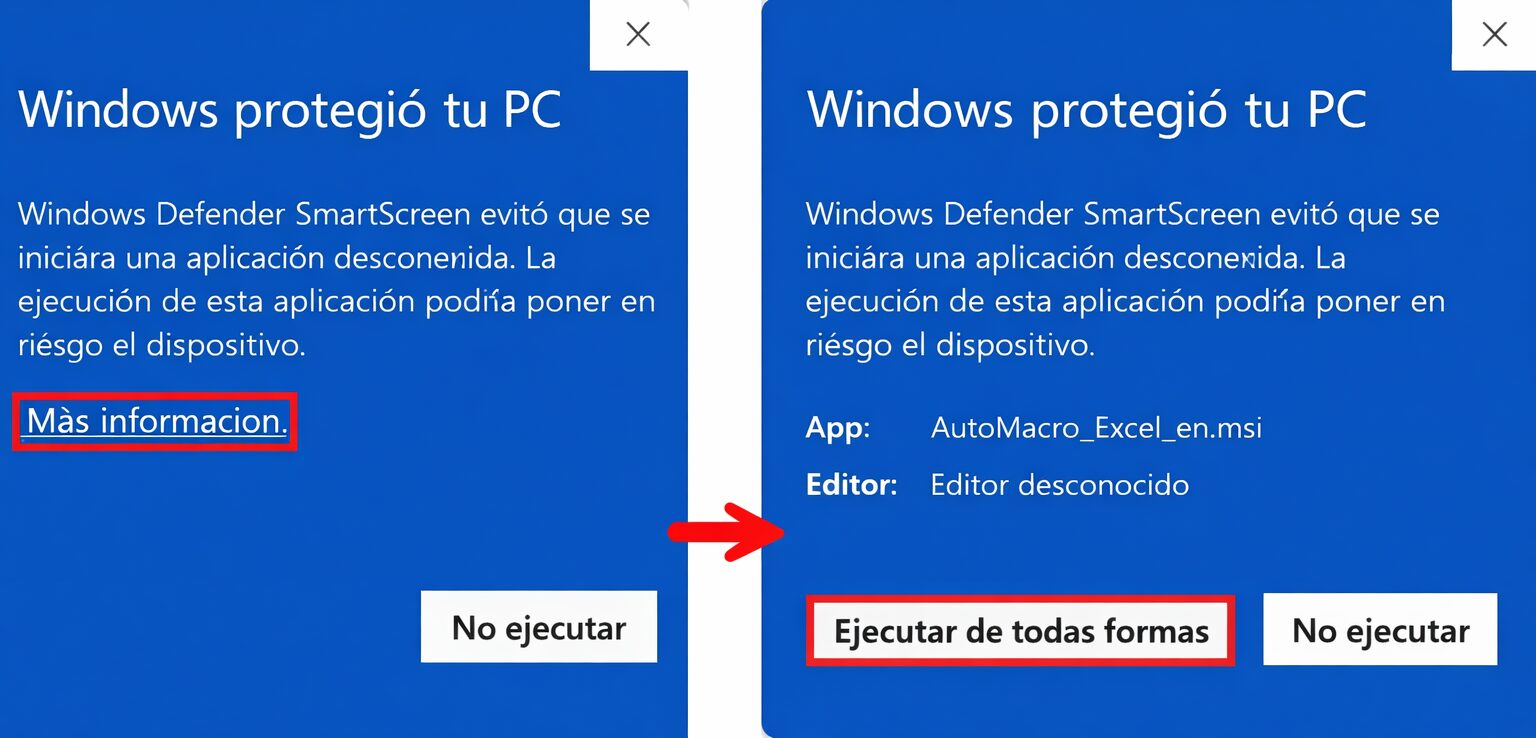
Windows protegió tu PC
Si ves este cuadro de mensaje, haz clic en « Más información » y luego en « Ejecutar de todas formas » para ejecutar el instalador.
Descargar ¿Bloqueado?
Microsoft Edge puede bloquear la descarga. Esto se debe a que el instalador es nuevo y, por lo tanto, está bloqueando el archivo hasta que suficientes usuarios descarguen y utilicen el instalador sin problemas. Para asegurarse de que Edge descarga el archivo, vea esta imagen:
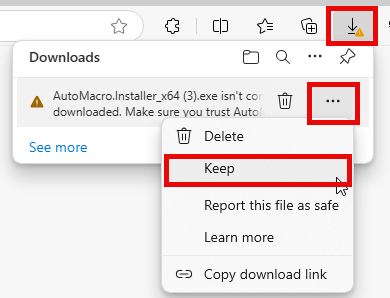
Si utiliza otro navegador, es posible que tenga que realizar un proceso similar para descargar el software.
se requiere .NET 7
AutoMacro para VBA requiere .NET 7 de Microsoft para funcionar. Si no lo tiene instalado, se le pedirá que lo descargue cuando ejecute el instalador.
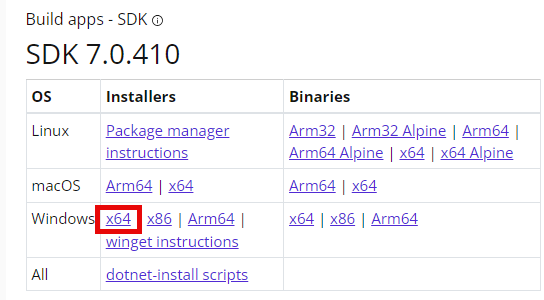
Puede descargar .NET 7 aquí. Lo más probable es que desee utilizar Windows x64:
Instalación / Activación
Para instalar el software siga estos pasos:
1. Haga clic en el enlace de descarga anterior. Importante Asegúrese de descargar la versión correspondiente a su instalación de Office(consulte estas instrucciones para determinar qué versión tiene)
2. Cierre todos los programas de Microsoft Office(Excel, PowerPoint, Word, Outlook, etc.)
3. Haga clic en el archivo descargado de AutoMacro en su navegador (véase la imagen siguiente) o vaya a la carpeta de descargas y haga doble clic en el archivo MSI.
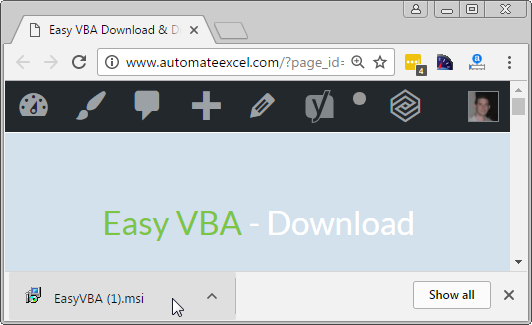
Es posible que aparezca un mensaje de advertencia. Se trata de un mensaje de advertencia estándar de Windows que aparece al intentar instalar software de pequeños editores de software. Puede ignorarlo y hacer clic en «Ejecutar» o «Instalar». Si utiliza Windows 10 (o posiblemente otras versiones), es posible que tenga que hacer clic en «Mostrar más» antes de que aparezca la opción «Ejecutar».
4. Abra Excel y vaya al Editor de Visual Basic (atajo ALT F11)
5. Se le pedirá que introduzca un código de licencia. Introduzca el código de licencia que aparece en la confirmación del pedido (no olvide comprobar la carpeta de correo no deseado)
Activar / Desactivar
Una vez instalado el software, puede activarlo o desactivarlo fácilmente desde el Editor de Visual Basic (VBE).
1. Abra el VBE
Puede utilizar la combinación de teclas ALT F11 para abrir el VBE o ir a la pestaña de la cinta de opciones Desarrollador y hacer clic en «Visual Basic» (si no ve la pestaña de la cinta de opciones Desarrollador, siga estas instrucciones).
1. Abra el Administrador de complementos desde la barra de herramientas del VBE
2. Seleccione el complemento AutoMacro y elija la configuración que desee.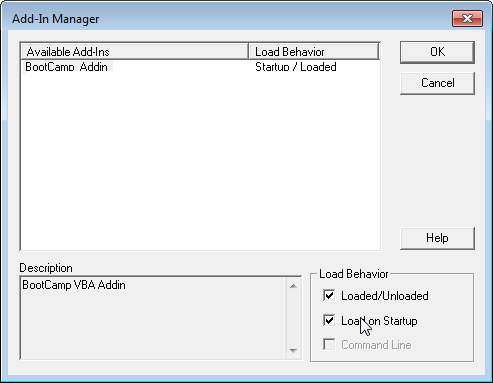
Si está marcada la opción «Cargado/Descargado», el complemento está activo. Si se desmarca, el complemento está desactivado. Si se selecciona «Cargar al iniciar», el complemento se cargará automáticamente al iniciarse. Para que el complemento funcione correctamente, asegúrese de que ambas casillas están marcadas.
Desinstalar
Es fácil desinstalar por completo AutoMacro de su ordenador.
1. Vaya a Windows > Panel de control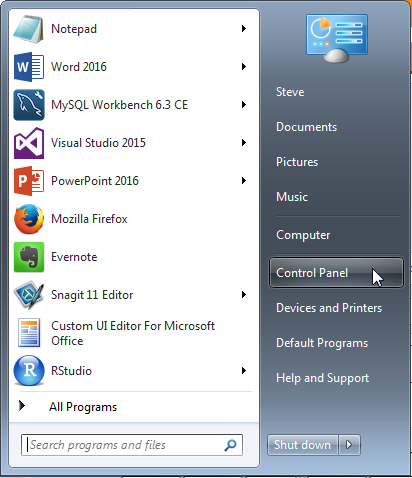
2. Vaya a «Desinstalar un programa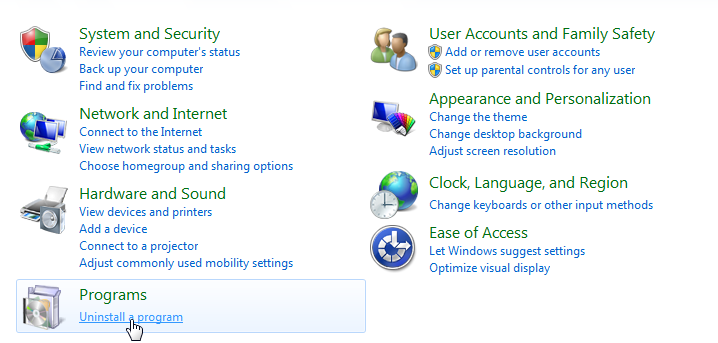
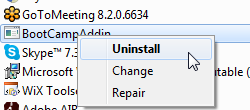
3. Busca ‘AutoMacro’, haz clic con el botón derecho sobre él y elige desinstalar.
Solución de problemas
¿Ves un mensaje de error?
¿Ve un mensaje de error al intentar cargar el Editor VBA?
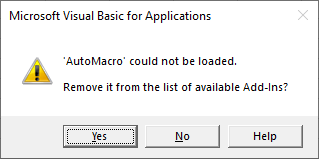
Si aparece un mensaje de error, lo más probable es que no haya instalado la versión correcta de AutoMacro. Compruebe que ha instalado la versión correcta.
Si verificó que instaló la versión correcta. Lo más probable es que se haya producido un problema al registrar AutoMacro en su ordenador durante la instalación. Desinstálelo y vuelva a instalarlo.
AutoMacro no es visible
Si abre el Editor VBA y no ve las barras de herramientas de AutoMacro. Haga clic en Complementos > Administrador de complementos. ¿Ve AutoMacro en la lista?
Si no es así, es posible que Excel se esté ejecutando como Administrador, impidiendo que se cargue el complemento.
Para comprobar si Excel se está ejecutando como Administrador, siga los pasos aquí.
Para configurar Excel para que no se ejecute como Administrador, siga los pasos que se indican al final de esta página
Si sigues teniendo problemas sigue estos pasos:
1. Descargue el complemento y vuelva a cargarlo (Consulte la sección «Activar / Desactivar» más arriba)
2. Cierre y reinicie Excel
3. Envíe un correo electrónico a support@toolfivesoftware.com
Comenzando
Comienza a automatizar Excel