VBA 사용자 정의 폼 열기 또는 닫기


Last updated on 3월 9, 2023
이 튜토리얼에서는 VBA를 사용하여 사용자 정의 폼을 초기화하고, 열고, 닫는 방법을 배웁니다.
이 예제에서는 레이블, 텍스트 상자 및 세 개의 명령 버튼이 있는 “기본_사용자_정의_폼”이라는 간단한 사용자 정의 폼을 만들었습니다.

VBA를 사용하여 사용자 정의 폼 열기
Show 명령을 사용하여 “기본_사용자_정의_폼”이라는 사용자 정의 폼을 엽니다:
기본_사용자_정의_폼.ShowVBA를 사용하여 사용자 정의 폼 닫기
Unload 명령을 사용하여 폼을 닫을 수 있습니다:
Unload 기본_사용자_정의_폼이렇게 하면 실행 중인 코드 내에서 사용자 정의 폼이 닫힙니다.
Me 키워드를 사용하여 사용자 정의 폼의 코드 모듈 내에서 사용자 정의 폼을 닫을 수도 있습니다:
Unload Me참고: 사용자 정의 폼 코드 모듈에 포함된 프로시저에서만 Unload Me를 사용할 수 있습니다:
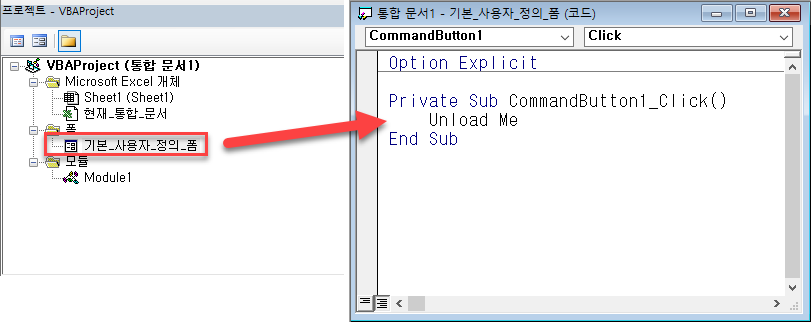
위 예시에서는 취소 버튼의 “클릭” 이벤트에 “Unload.Me”를 추가했습니다. 따라서 사용자가 취소 버튼을 클릭하면 사용자 정의 폼이 닫힘니다.
코드 탐색기(왼쪽)에서 모듈을 두 번 클릭하여 사용자 정의 폼 코드 모듈에 액세스할 수 있습니다. 또는 사용자 정의 폼 편집기에서 마우스 오른쪽 버튼을 클릭한 후 코드보기를 누르면 됩니다.
VBA에서 사용자 정의 폼 초기화하기
폼이 로드되면 “초기화” 이벤트가 트리거됩니다. 이 이벤트를 사용하여 초기화 코드에서 콤보 상자를 채우거나 컨트롤을 켜고 끄는 등 사용자 정의 폼 모양을 변경할 수 있습니다.
이 코드는 사용자 폼이 실행될 때 취소 버튼을 비활성화합니다:
Private Sub UserForm_Initialize()

cmdCancel.Enabled = False

End Sub
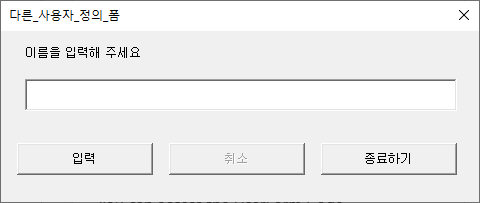
참고: 이 코드는 사용자 정의 폼 코드 모듈에 배치해야 합니다(위 그림 참조).