VBA 열 너비 또는 행 높이 설정


Last updated on 4월 28, 2023
In this Article
이 튜토리얼에서는 VBA를 사용하여 행 높이와 열 너비를 설정하는 방법을 보여드립니다.
Excel 행 높이와 열 너비는 .RowHeight 및 .ColumnWidth 속성을 설정하여 VBA에서 변경할 수 있습니다.
VBA로 열 너비 설정하기
매크로를 사용하여 열 A~E의 열 너비를 설정합니다:
Sub Column_Width()
    Columns("A:E").ColumnWidth = 30
End Sub
VBA로 행 높이 설정
1행의 높이를 설정하는 매크로입니다:
Sub RowHeight()
    Rows("1:1").RowHeight = 30
End Sub열 너비 자동 맞춤
Excel은 열 너비를 “자동 맞춤”하는 기능을 제공합니다. 이 기능은 열 너비를 조정하여 해당 열에 있는 모든 텍스트가 들어갈 수 있도록 열 너비를 조정합니다.
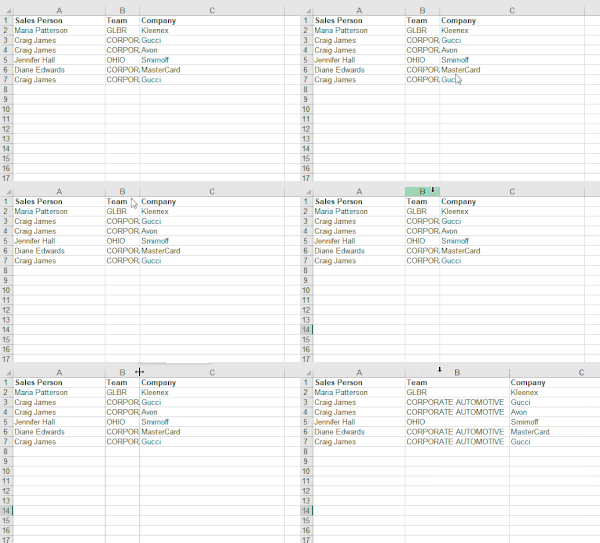
VBA에서 열 너비 자동 맞춤을 사용하려면 다음을 입력합니다:
Columns("A:B").Autofit사용된 모든 열을 자동 맞춤하는 방법을 포함하여 VBA에서 열을 자동 맞춤하는 방법에 대한 다른 문서에서 이에 대한 자세한 내용을 작성했습니다.
행 높이 자동 맞춤
비슷한 방법을 사용하여 행 높이를 자동 맞춤할 수도 있습니다:
Rows("1:2").Autofit셀 너비 설정
셀을 참조하여 열 너비를 조정할 수도 있습니다:
Range("a1").EntireColumn.ColumnWidth = 20셀 높이 설정
셀을 참조하여 행 높이를 조정할 수도 있습니다:
Range("a1").EntireRow.RowHeight = 10열 너비 가져오기
열의 열 너비를 구하려면 다음코드를 참고해 주세요:
dim iColumnWidth as long
iColumnWidth = columns("a").ColumnWidth
참고: 정의된 범위가 여러개의 컬럼일 경우, 범위 내 모든 열의 너비가 같지 않으면 Null을 반환합니다.
행 높이 구하기
마찬가지로 행 높이를 구할 수 있습니다:
dim iRowHeight as long
iRowHeight = rows("1").RowHeight
간편한 VBA 코딩
온라인에서 VBA 코드를 더 이상 검색하지 않아도 됩니다. 초보자도 최소한의 코딩 지식으로 프로시저를 처음부터 코딩할 수 있습니다. 시간 절약이 가능하고 모든 사용자를 위한 VBA 코드 작성기인 AutoMacro에 대해 자세히 알아보세요!