VBA 날짜 변수


In this Article
VBA 데이터 유형 – 변수 및 상수 튜토리얼에서 변수, 데이터 유형 및 상수가 무엇인지 이미 살펴봤습니다. 이 튜토리얼에서는 변수를 날짜로 선언하는 방법을 다룰 것입니다.
VBA에서 날짜 데이터 유형은 10진수로 저장됩니다. 이 데이터 유형에는 날짜와 시간을 모두 저장할 수 있습니다. VBA 날짜 데이터 유형은 100년 1월 1일 – 9999년 12월 31일 범위의 값을 저장할 수 있습니다.
VBA Date Variable
Dim 키워드를 사용하여 변수를 날짜로 선언합니다:
Dim dateOne as Date그런 다음 날짜 변수에 날짜를 할당할 수 있습니다. 변수에 할당할 날짜를 생성하는 방법에는 여러 가지가 있습니다:
오늘 날짜를 변수에 할당하기
Date 함수는 오늘 날짜를 반환합니다:
Dim dtToday

dtToday = Date변수에 “지금”을 할당하기
Now 함수는 오늘 날짜와 현재 시간을 반환합니다:
Dim dNow

dNow = Now
변수에 시간 할당하기
Time 함수는 현재 시간을 반환합니다:
Dim tTime

tTime = Time
DateSerial을 사용하여 변수에 날짜 할당하기
DateSerial 함수는 입력된 연도, 월, 일을 날짜 변수로 변환합니다:
Dim dsDate

dsDate = DateSerial(2010, 11, 11)
TimeSerial을 사용하여 변수에 시간 할당하기
TimeSerial 함수는 입력된 시, 분, 초를 날짜 변수로 변환합니다:
Dim tsTime

tsTime = TimeSerial (10, 10, 45)
아래에서 설명드리겠지만 코드에서 날짜를 사용할 때는 아래와 같이 # 또는 ” 로 묶어야 합니다::
VBA DateValue 함수
DateValue 함수를 사용하여 VBA에서 날짜를 생성할 수 있습니다:
MsgBox DateValue("1/1/2010")VBA TimeValue 함수
TimeValue 함수는 시간을 생성합니다:
MsgBox TimeValue("21:30:57")Excel VBA 날짜 변수 예제
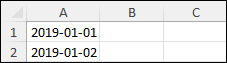
이 프로시저는 날짜 변수를 만들고, 값을 할당하고, Excel 워크시트로 출력하는 방법을 보여줍니다:
Sub DeclaringAVariableAsADate()

Dim dateOne As Date
Dim dateTwo As Date


dateOne = #1/1/2019#
dateTwo = "1/2/2019"

Range("A1").Value = dateOne
Range("A2").Value = dateTwo

End Sub
결과는 다음과 같습니다:
이 튜토리얼에서 날짜 함수에 대해 자세히 알아볼 수 있습니다.
Access의 VBA 날짜 변수
날짜 변수는 Excel VBA에서와 마찬가지로 Access VBA에서도 똑같이 작동합니다.
이 프로시저는 날짜 변수를 만들고 해당 값으로 액세스 테이블의 필드를 업데이트하는 방법을 보여 줍니다.
Sub DeclaringAVariableAsADate()
   Dim dtWork As Date
   dtWork = #05/10/2020#
   DoCmd.RunSql "UPDATE tblJobs SET WorkDate = #" & dtWork & "# WHERE JobNo = 6"
 End Sub