Excel VBA 매크로 일시 중지(중단 / 정지) 및 다시 시작하기


이 튜토리얼에서는 Excel에서 매크로를 일시 중지(중단)하고 다시 시작하는 방법을 보여드립니다.
작성된 VBA 코드를 테스트하는 동안 매크로를 일시 중지할 수 있으면 코드에 ‘버그’가 있을 수 있는 위치를 파악하는 데 유용합니다. 매크로 실행을 중단한 다음 매크로가 중단된 지점부터 다시 시작할 수 있는 여러가지 방법에 대해 알아보겠습니다.
Ctrl과 Brk 키의 조합 사용하기
VBA 코드가 실행 중일 때 컨트롤 키를 누른 상태에서 일시 중지/중단 키(Pau/Brk)를 누르면 매크로 실행이 중단되었음을 경고하는 디버그 메시지와 함께 코드가 즉시 중지됩니다.
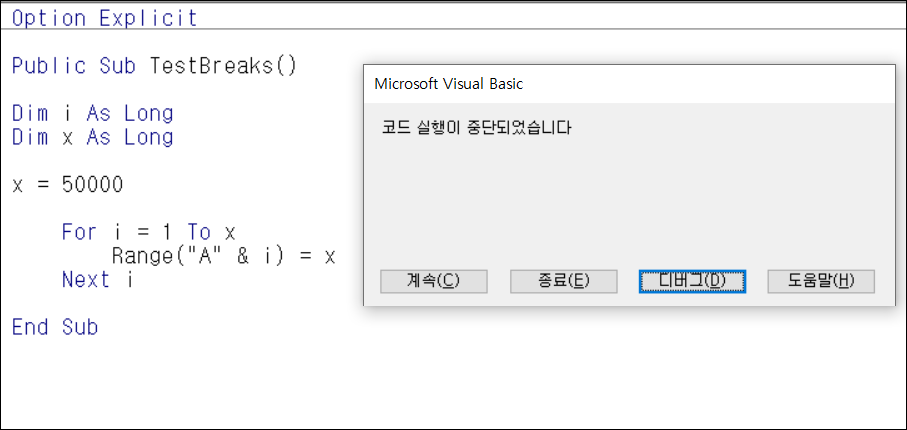
그런 다음 팝업되는 대화 상자에서 계속 버튼을 눌러 매크로를 계속 실행할 수 있습니다. 또는 대화 상자에서 디버그 버튼을 누르면 매크로가 실행이 중지된 위치를 강조 표시합니다. 기존 변수 위에 마우스를 올려놓으면 변수에 저장된 내용을 확인할 수 있습니다. 이 기능은 코드를 디버깅할 때 매우 유용합니다.
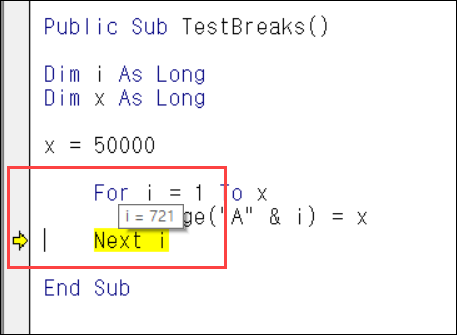
위 상태에서 리본의 계속 버튼을 클릭하거나 키보드에서 F5를 눌러 매크로 실행을 다시 시작할 수 있습니다.
매크로에 중단점 추가하기
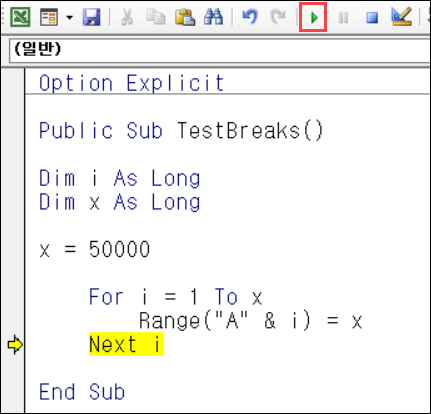
매크로를 시작하기 전에 매크로에 중단점을 삽입하여 매크로를 특정 위치에서 중지할 수 있습니다.
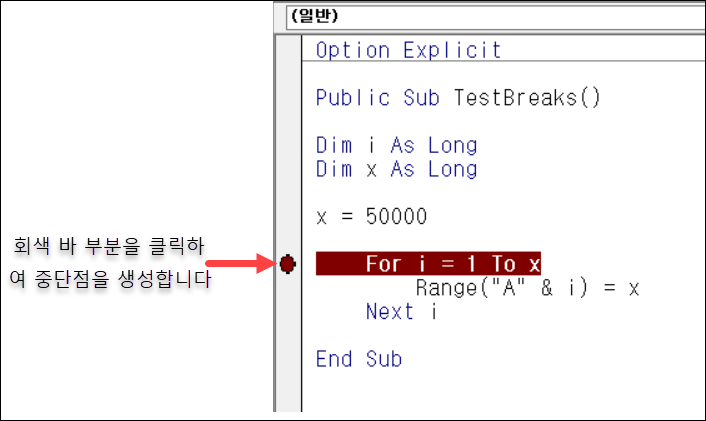
리본에서 실행 버튼을 클릭하거나 키보드에서 F5를 눌러 코드를 실행할 수 있습니다. 매크로가 중단 지점에서 중지됩니다.
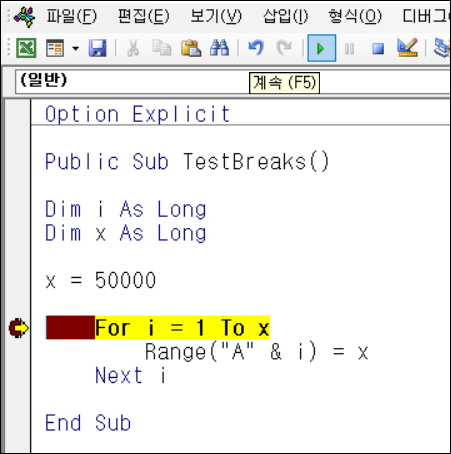
실행 버튼을 다시 누르거나(캡션에 계속이라고 표시됨) F5키를 누르면 매크로를 다시 시작합니다.키를 누릅니다.
VBA 매크로의 실행을 일시 중지해야 하는 다른 경우도 있을 수 있습니다. Wait 와 Sleep 메서드를 사용하여 이 작업을 수행할 수도 있습니다. Wait와 Sleep 메서드는 실제 코드를 디버깅하는 데 사용되기보다는 매크로의 실제 진행을 지연시키는 데 더 많이 사용됩니다.
예를 들어, 아래 코드는 5초가 더 경과할 때까지 매크로 실행을 지연시킵니다.
Application.Wait (Now + TimeValue("0:00:05"))