Realçar Células em Branco (Formatação Condicional) – Excel e Google Planilhas


Last updated on August 6, 2023
Este tutorial demonstra como destacar células em branco usando a formatação condicional no Excel e no Google Planilhas.
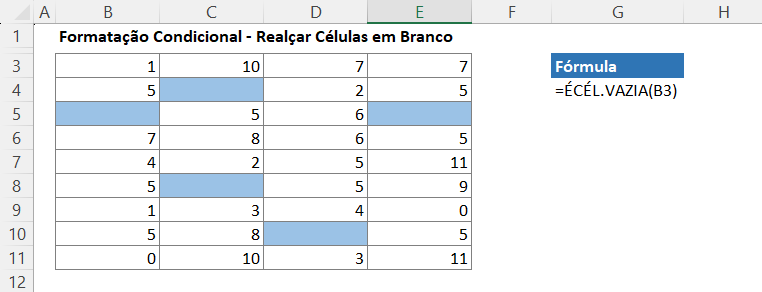
Destacar Células em Branco
Para destacar células em branco com a formatação condicional, use a função ÉCÉL.VAZIA em uma regra de formatação condicional.
- Selecione o intervalo ao qual você deseja aplicar a formatação.
- Na faixa de opções, selecione Página Inicial > Formatação Condicional > Nova regra.
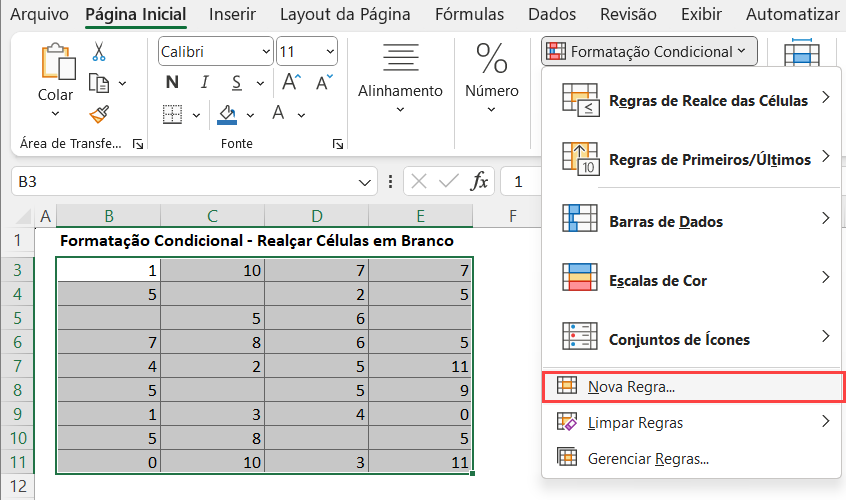
- Selecione Usar uma fórmula para determinar quais células devem ser formatadas e digite a fórmula:
=ÉCÉL.VAZIA(B3)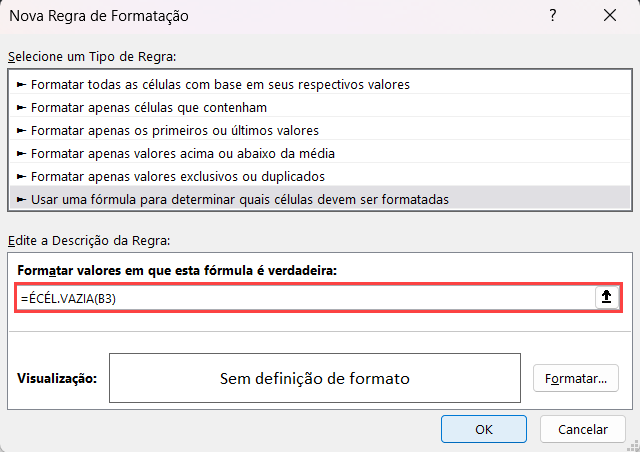
- Clique no botão Formatar e selecione a formatação desejada.
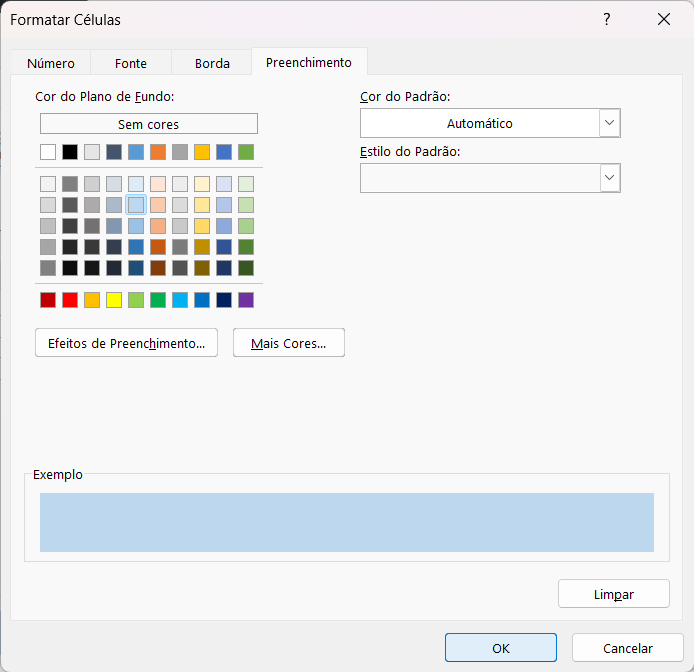
- Clique em OK e, em seguida, em OK novamente para aplicar a formatação ao intervalo selecionado.
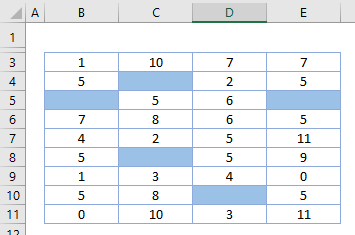
Agora as células em branco estão formatadas conforme especificado (cor de preenchimento azul).
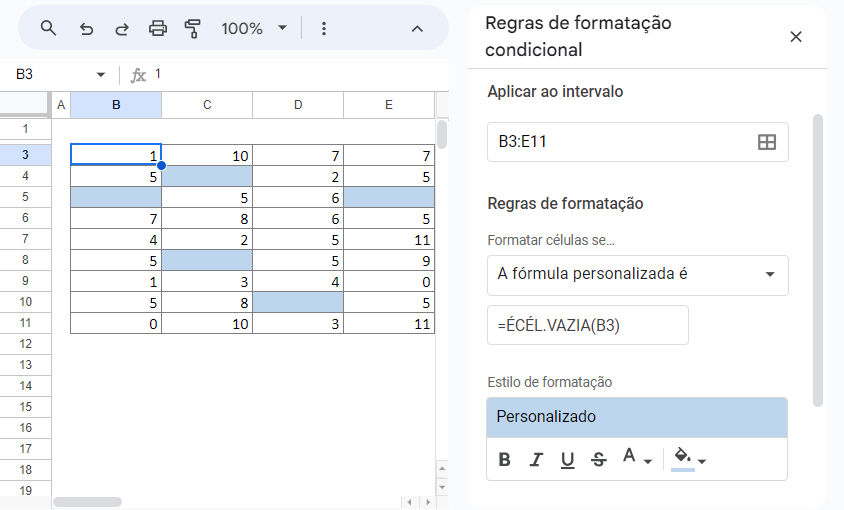
Destacar Células em Branco – Google Planilhas
O processo para destacar células com base no valor contido nessa célula no Google Planilhas é semelhante ao processo no Excel.
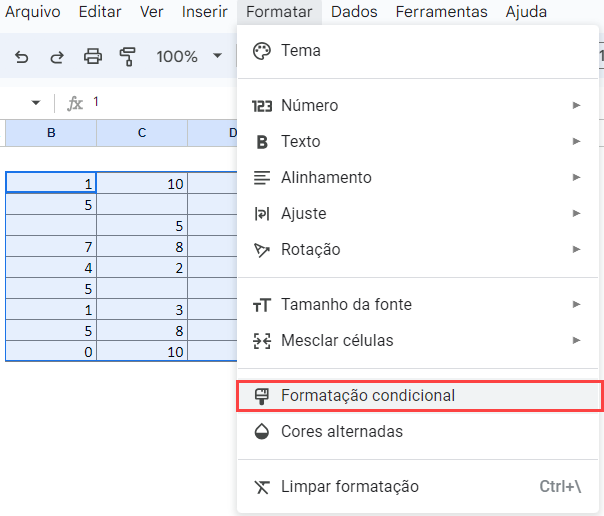
- Destaque as células que deseja formatar e clique em Formatar, Formatação condicional.
- A seção Aplicar ao intervalo já estará preenchida.

- Na seção Regras de formatação, selecione A fórmula personalizada é.

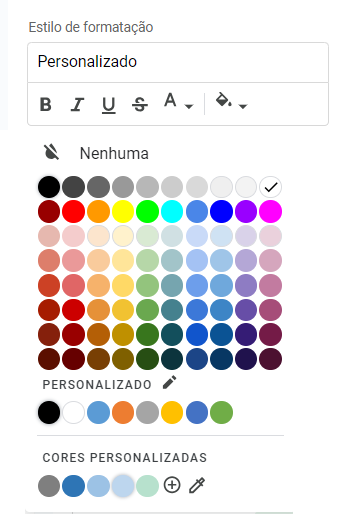
- Selecione o estilo de preenchimento para as células que atendem aos critérios.
- Clique em Concluído para aplicar a regra.